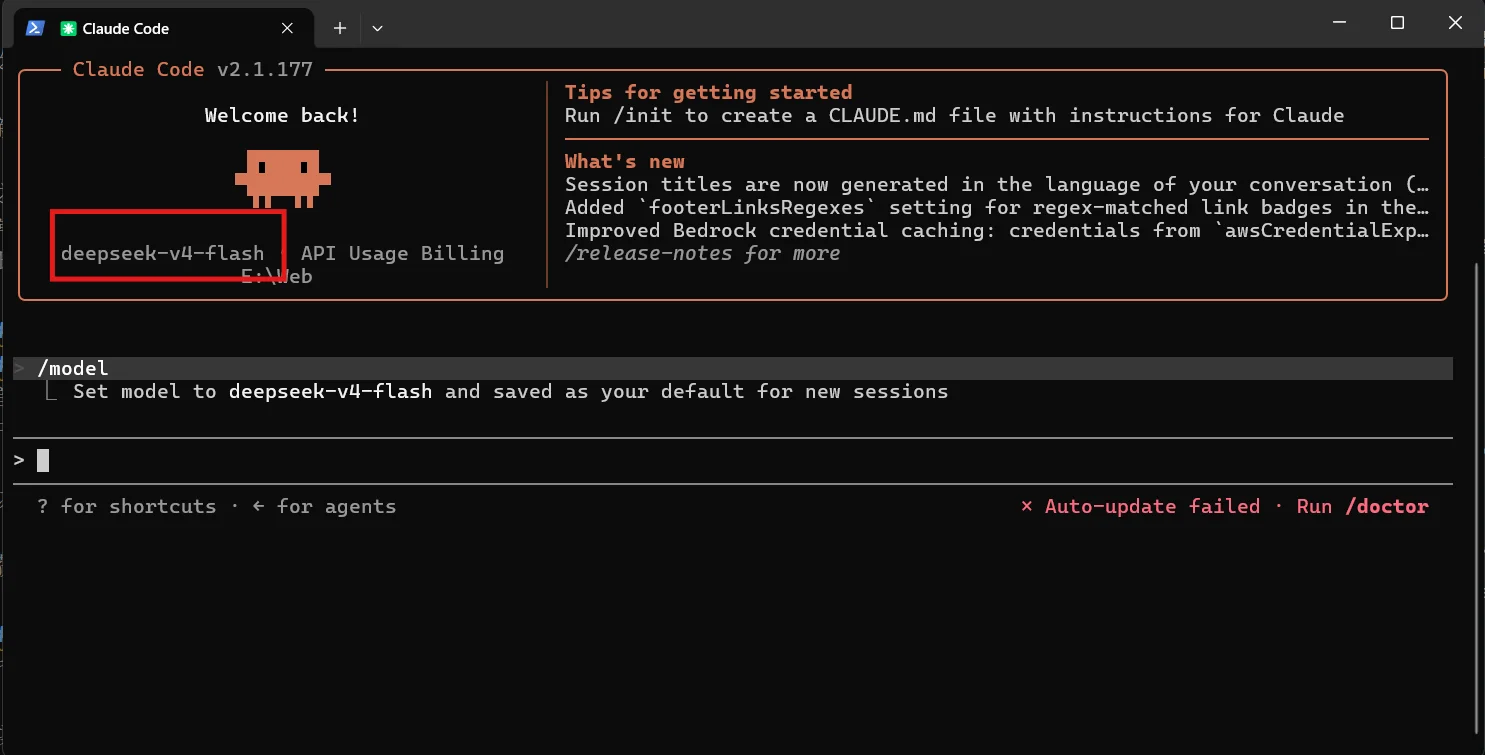
安装ClaudeCode并将其接入DeepSeek
准备工作
下载,安装Git,ClaudeCode,CCSwitch
Git下载链接(Windows用户需要git以使用bash命令) https://git-scm.com/install/
CCSwitch下载链接 https://github.com/farion1231/cc-switch/releases
Git与CCSwitch的安装直接全部无脑下一步即可
Claude由于限制,无法直接从国内网路环境安装,所以我们需要用到系统自带的包管理器安装,不使用Claude的安装脚本 (当然,如果有能力的话还是推荐Claude自带的安装脚本,便于其自动更新)
Linux可使用自带的包管理器安装,不同系统用法不同,在此不作赘述
macOS可使用Homebrew安装具体命令如下(需要安装Homebrew https://brew.sh/zh-cn/)
brew install --cask claude-code
Windows可以使用winget来安装,部分Windows版本可能没有自带,可以在powershell输入以下命令来安装
Add-AppxPackage -RegisterByFamilyName -MainPackage Microsoft.DesktopAppInstaller_8wekyb3d8bbwe
之后便可输入winget install Anthropic.ClaudeCode来安装ClaudeCode
以及winget upgrade Anthropic.ClaudeCode来更新
配置ClaudeCode的环境变量
安装完ClaudeCode后会看到以下界面,Windows端会提示我们配置环境变量,方便使用ClaudeCode,以下macOS与Linux用户无需配置,跳转到下一节即可
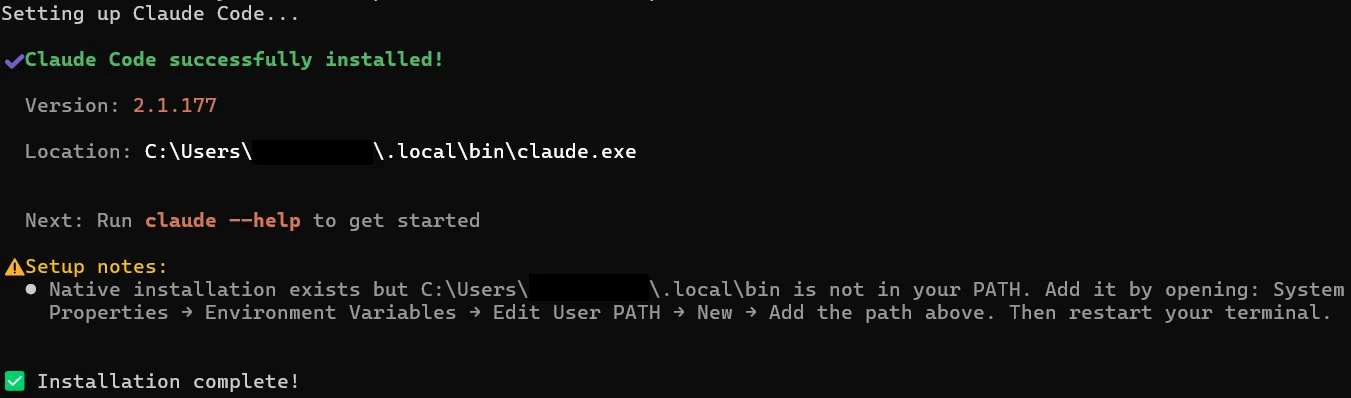
复制图中标记出的地址,Windows徽标键+S 打开搜索,输入
编辑系统环境变量
选择环境变量,找到系统变量下的Path,双击打开
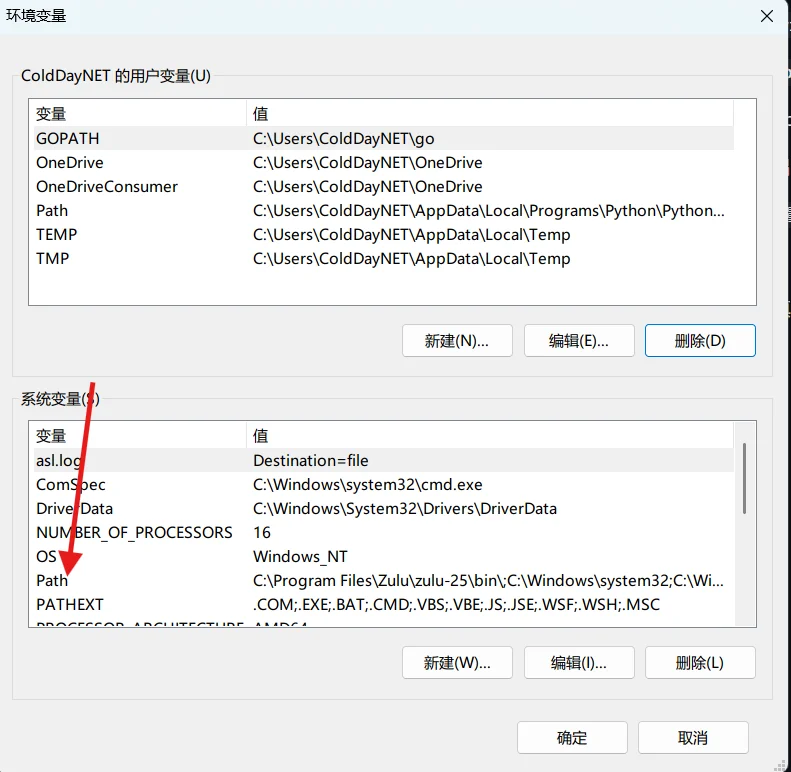
新建变量,将上文得到的路径填写进去
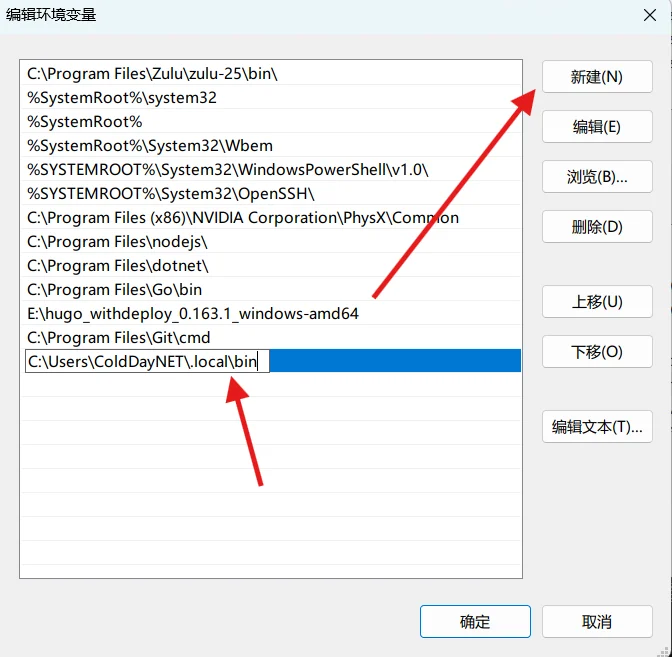
之后重启电脑,再次打开powershell,输入claude检查是否可用,如果正常,可看到如图所示输出
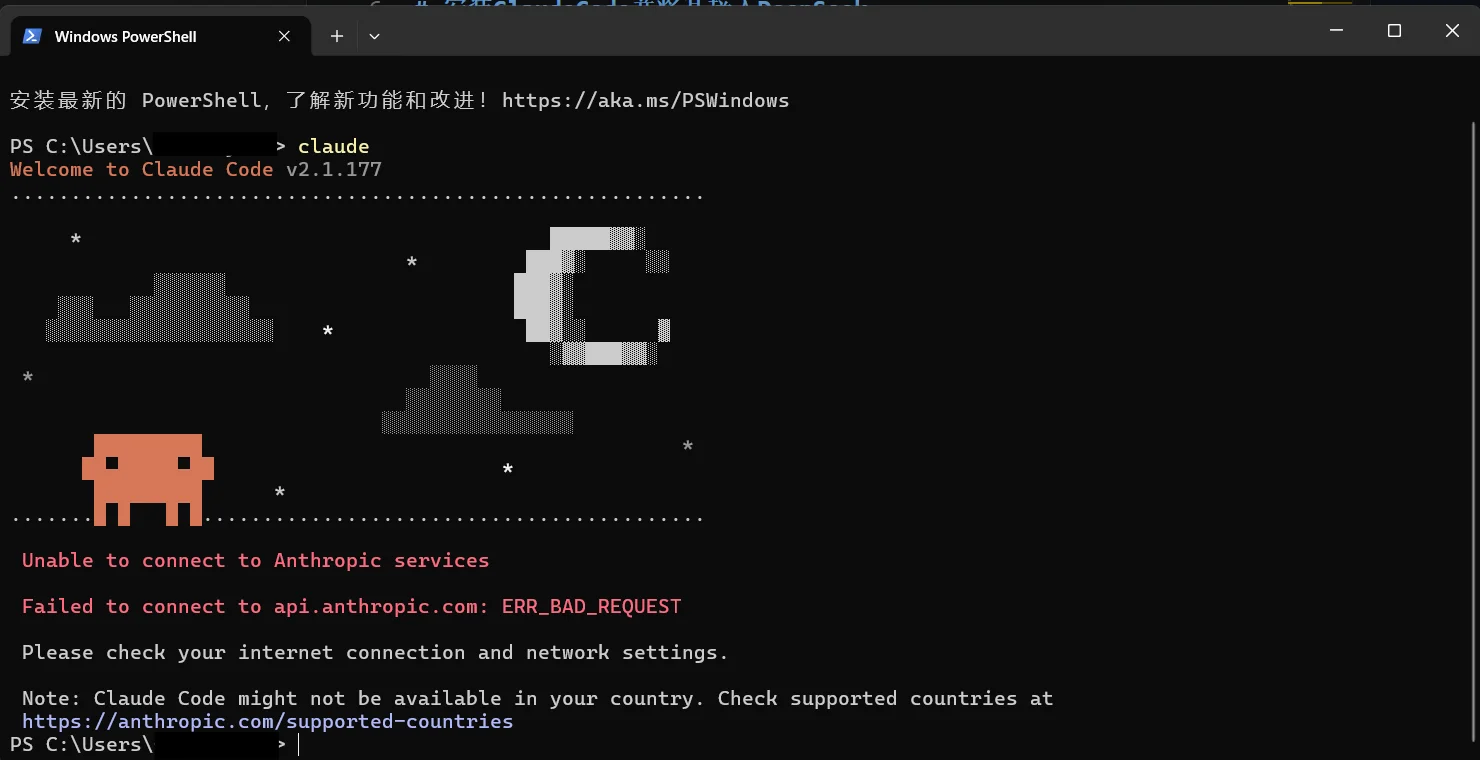
此时国内用户可能会报错,不过不用管它,至此,我们完成了必备应用的安装
配置CCSwitch,接入DeepSeek
获取APIKey
首先我们要去DeepSeek的开放平台获取APIkey(如果你有了APIKey或者其它中转站的APIKey可以忽略这一步
访问https://platform.deepseek.com/
获取APIKey并保存在安全的位置

配置CCSwitch
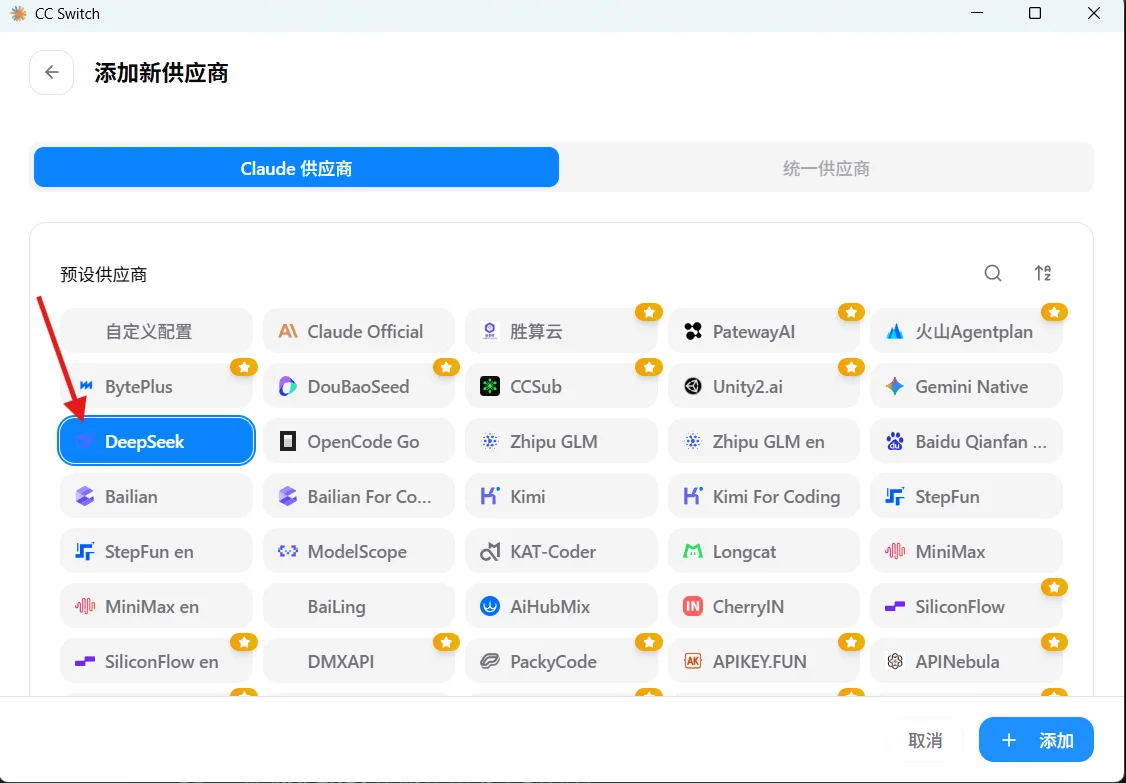
打开CCSwitch,点击右上角加号新建模型供应商,选择DeepSeek
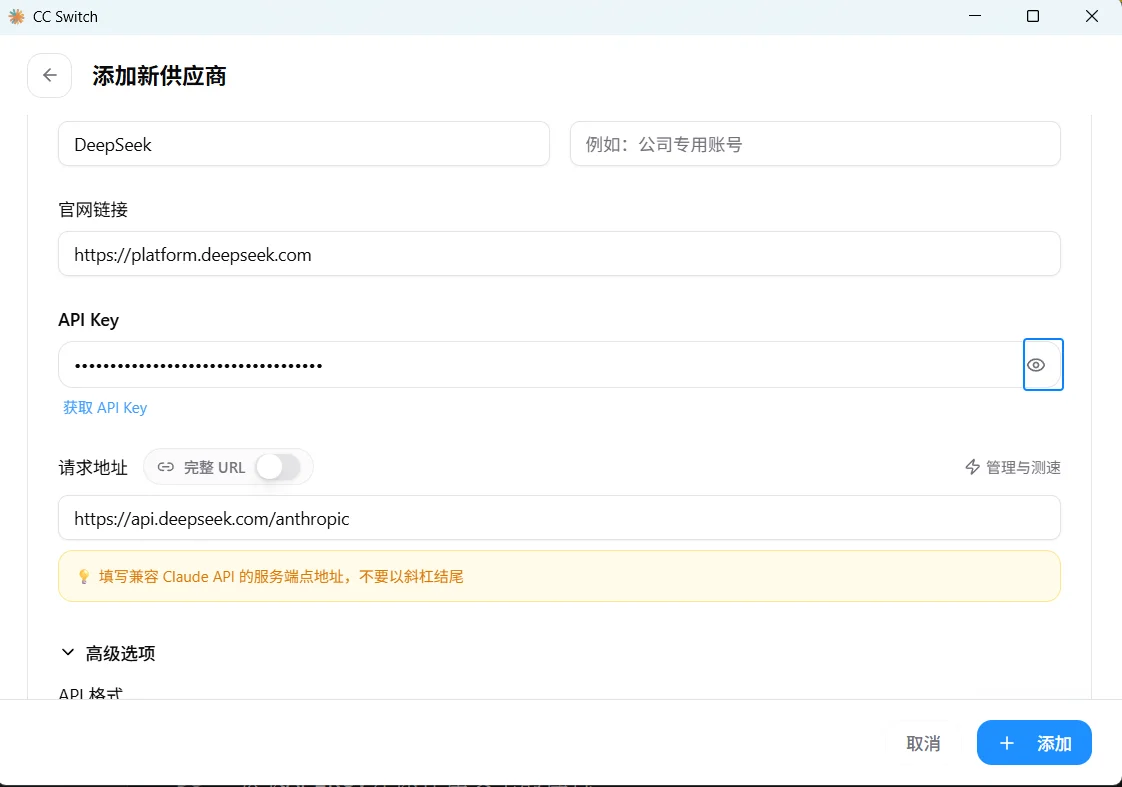
填写APIKey,保存后返回主页启用
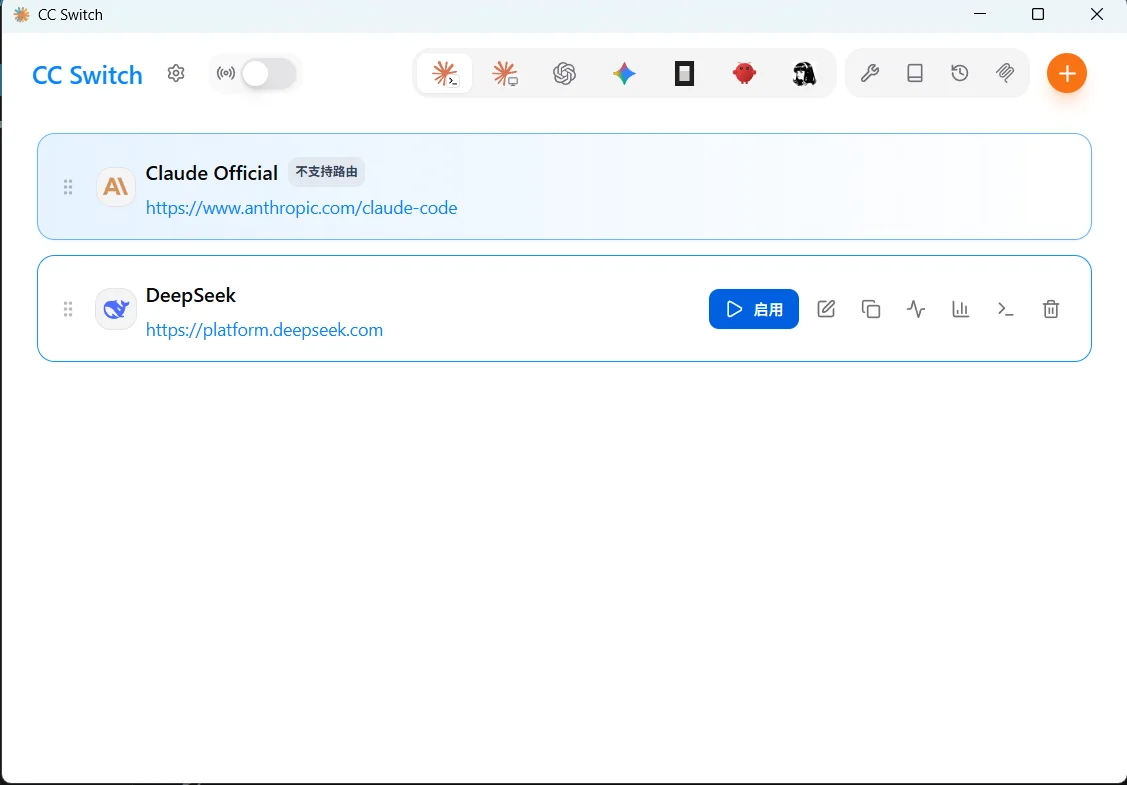
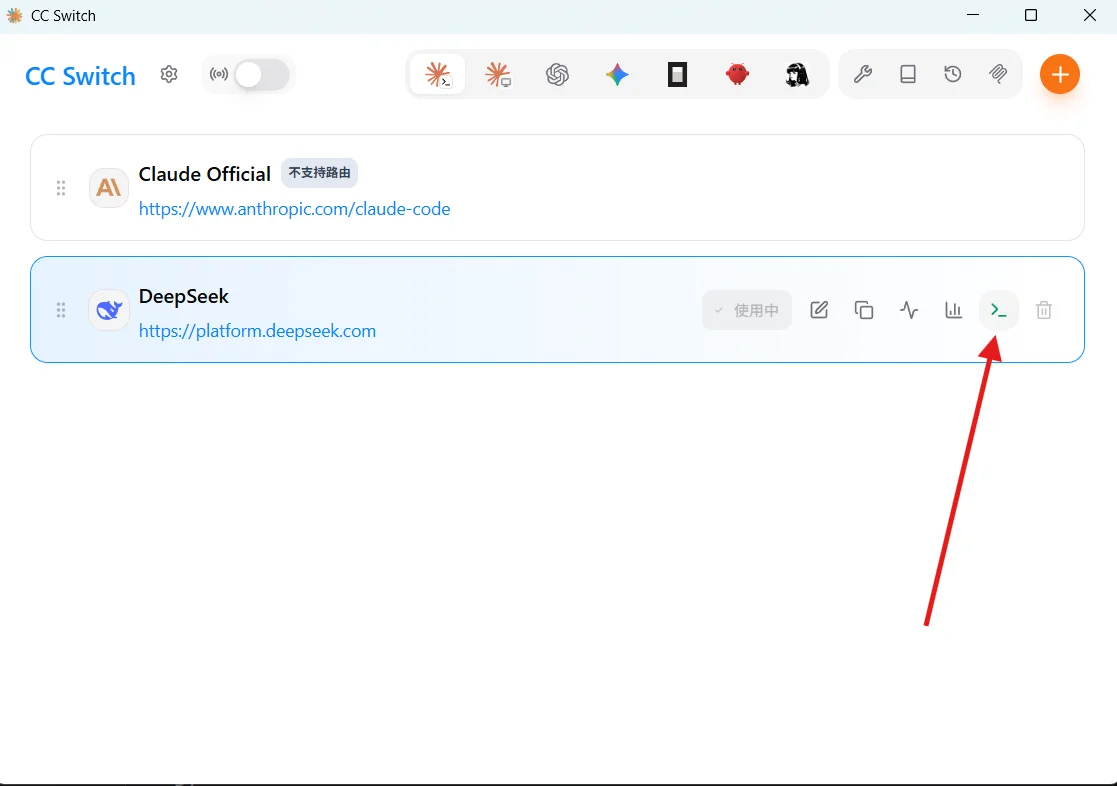
之后选择打开终端,会进入ClaudeCode的配置界面,默认回车即可
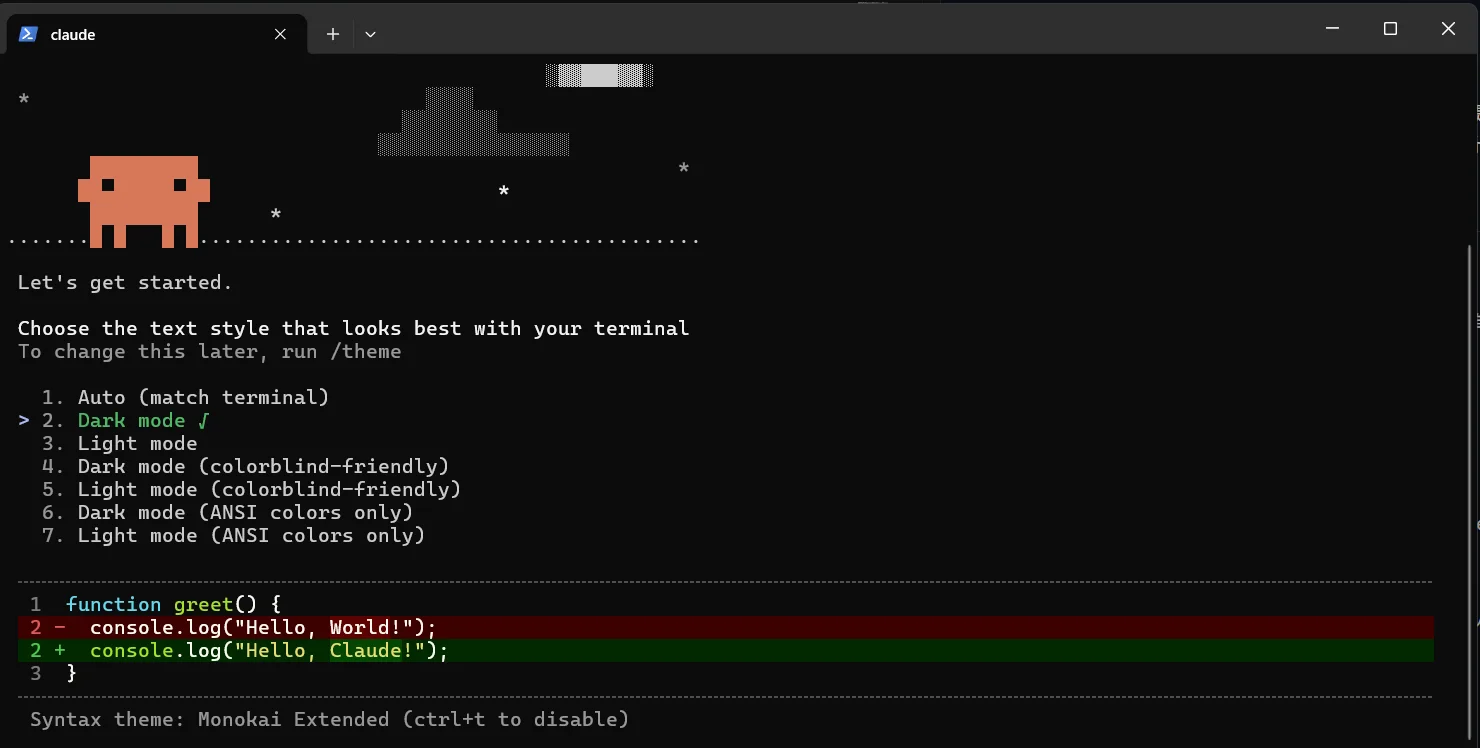
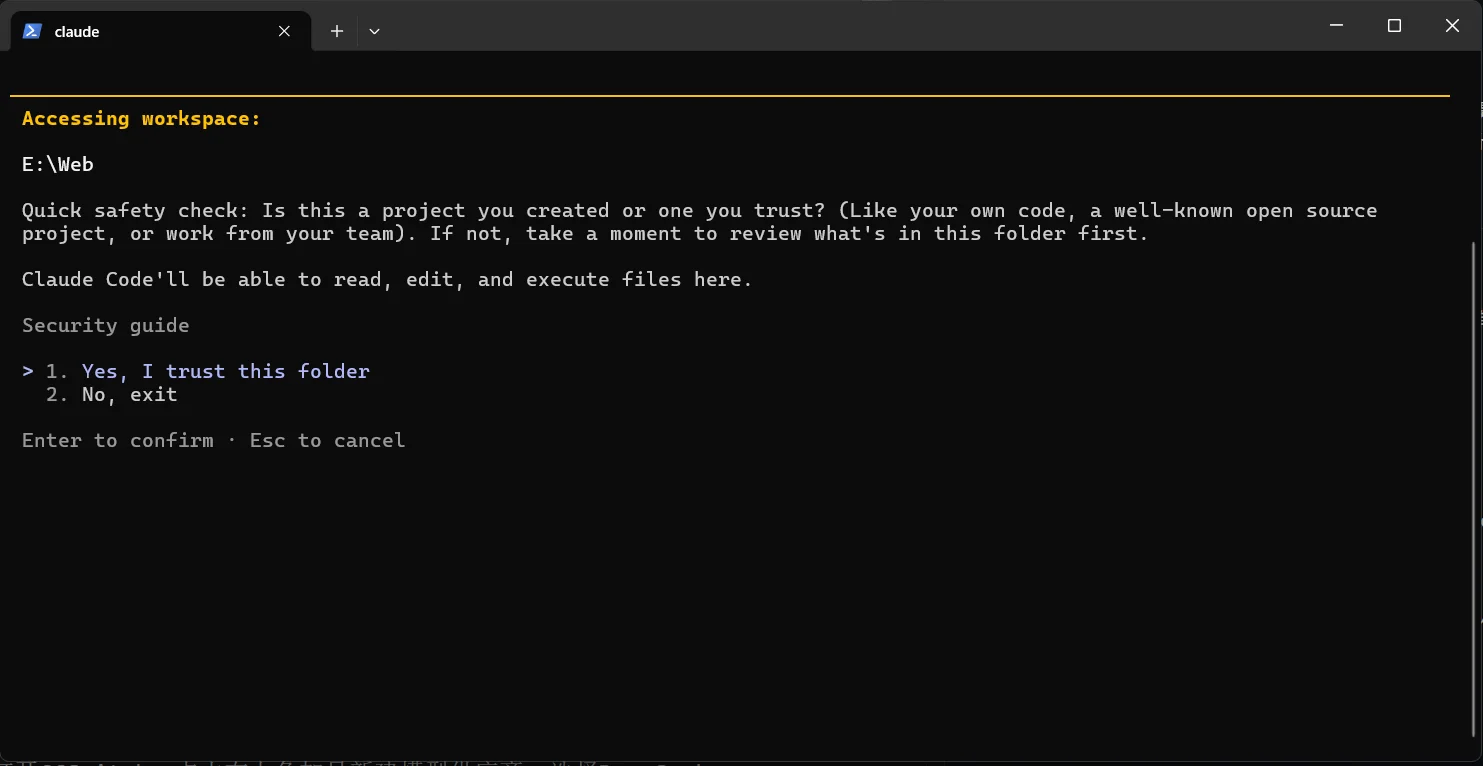
信任工作区域后,即配置完成。
输入/model即可切换DeepSeek的其它模型
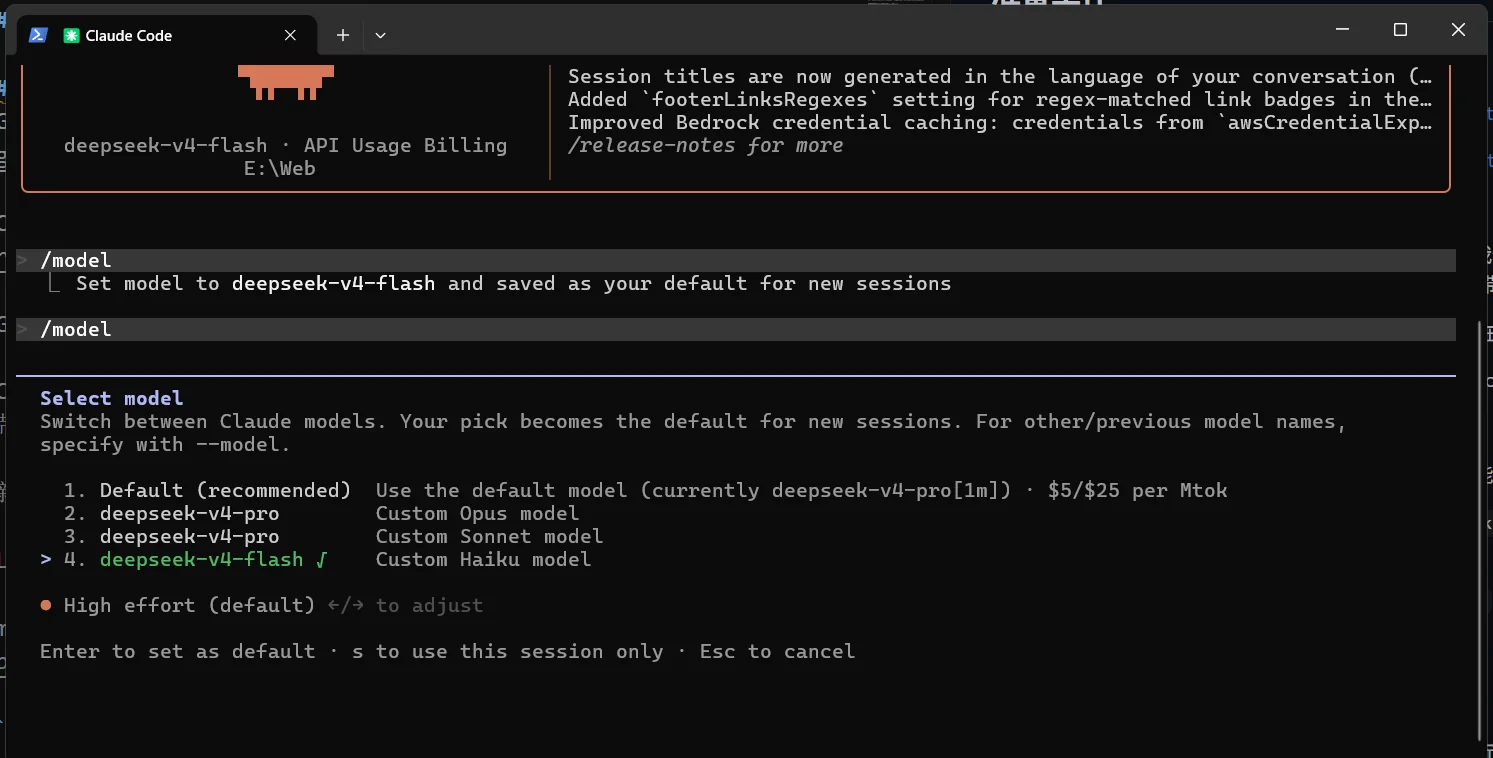
上下键选择,回车确认,在主页即可看到选择的模型